> ## Documentation Index
> Fetch the complete documentation index at: https://docs.senhalivre.com/llms.txt
> Use this file to discover all available pages before exploring further.
# Configuração do AP TP-Link
> Acesso inicial e configuração básica do Access Point TP-Link para uso com Omada Controller.
## Sobre este Guia
Este guia explica como configurar um Access Point TP-Link para ser adotado pela controladora Omada e funcionar com o SenhaLivre.
## Acesso Inicial ao AP
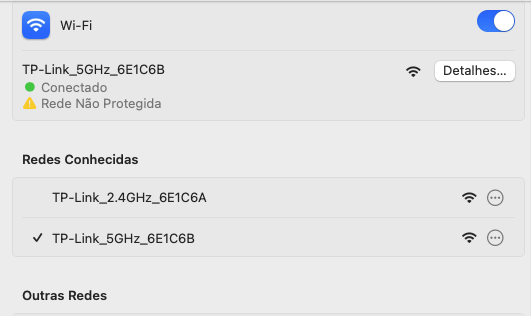
Após resetar o equipamento de fábrica, o Access Point TP-Link vem com dois SSIDs padrão:
* **SSID 5GHz** — Rede Wi-Fi de 5GHz
* **SSID 2.4GHz** — Rede Wi-Fi de 2.4GHz
### Passo 1: Conectar à Rede
1. Conecte-se a uma das redes Wi-Fi padrão (5GHz ou 2.4GHz)
2. Aguarde a conexão ser estabelecida
 ### Passo 2: Acessar o Painel de Administração
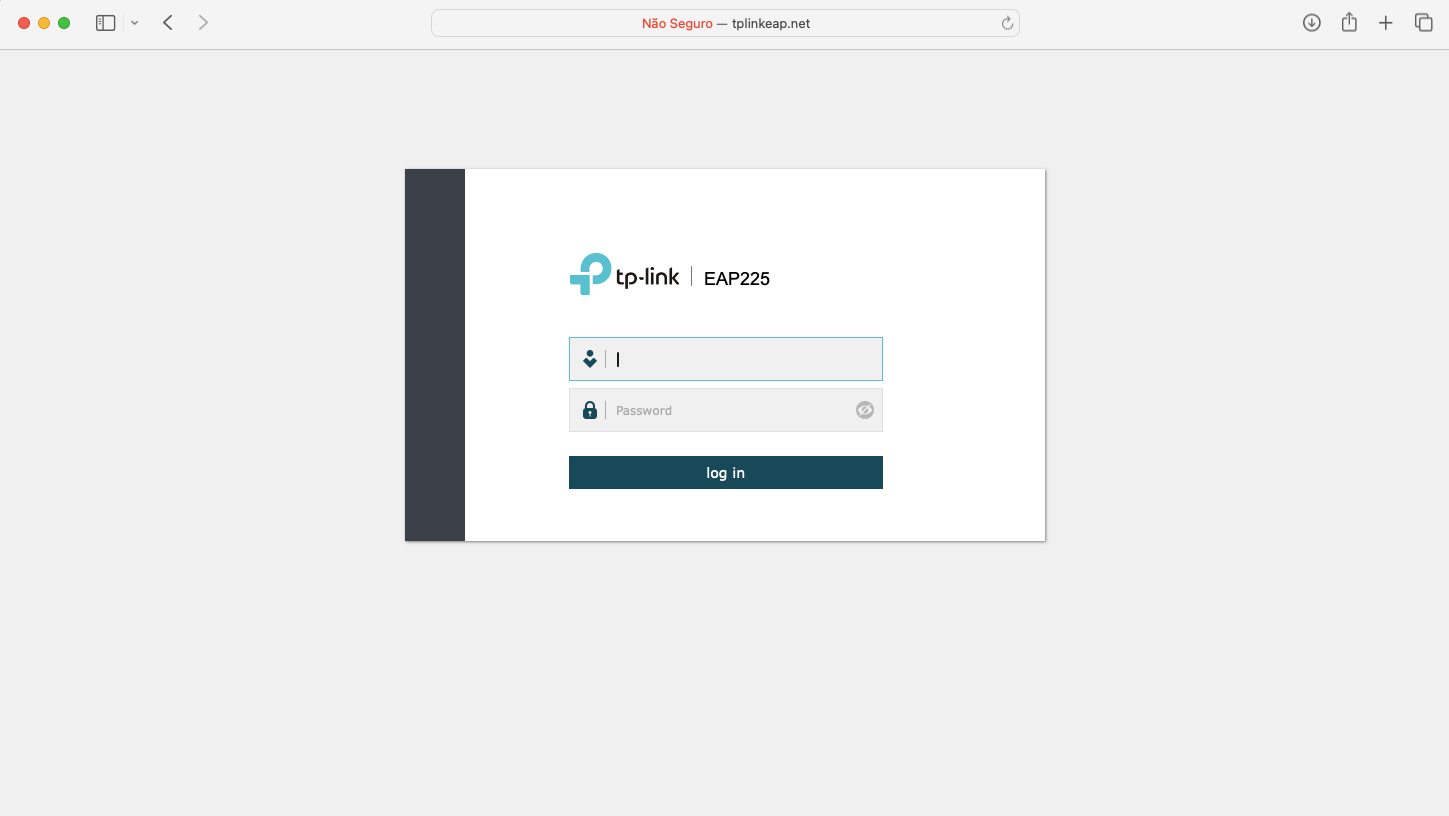
1. Abra um navegador web
2. Acesse: [**http://tplinkeap.net**](http://tplinkeap.net)
3. Você será redirecionado para a página de configuração do AP
### Passo 2: Acessar o Painel de Administração
1. Abra um navegador web
2. Acesse: [**http://tplinkeap.net**](http://tplinkeap.net)
3. Você será redirecionado para a página de configuração do AP
 ## Credenciais Iniciais
Ao acessar pela primeira vez, use as credenciais padrão:
* **URL:** [http://tplinkeap.net](http://tplinkeap.net)
* **Username:** `admin`
* **Password:** `admin`
## Criar Nova Senha
Após o primeiro acesso, o sistema solicitará a criação de um novo **username** e **password** para o AP.
## Credenciais Iniciais
Ao acessar pela primeira vez, use as credenciais padrão:
* **URL:** [http://tplinkeap.net](http://tplinkeap.net)
* **Username:** `admin`
* **Password:** `admin`
## Criar Nova Senha
Após o primeiro acesso, o sistema solicitará a criação de um novo **username** e **password** para o AP.
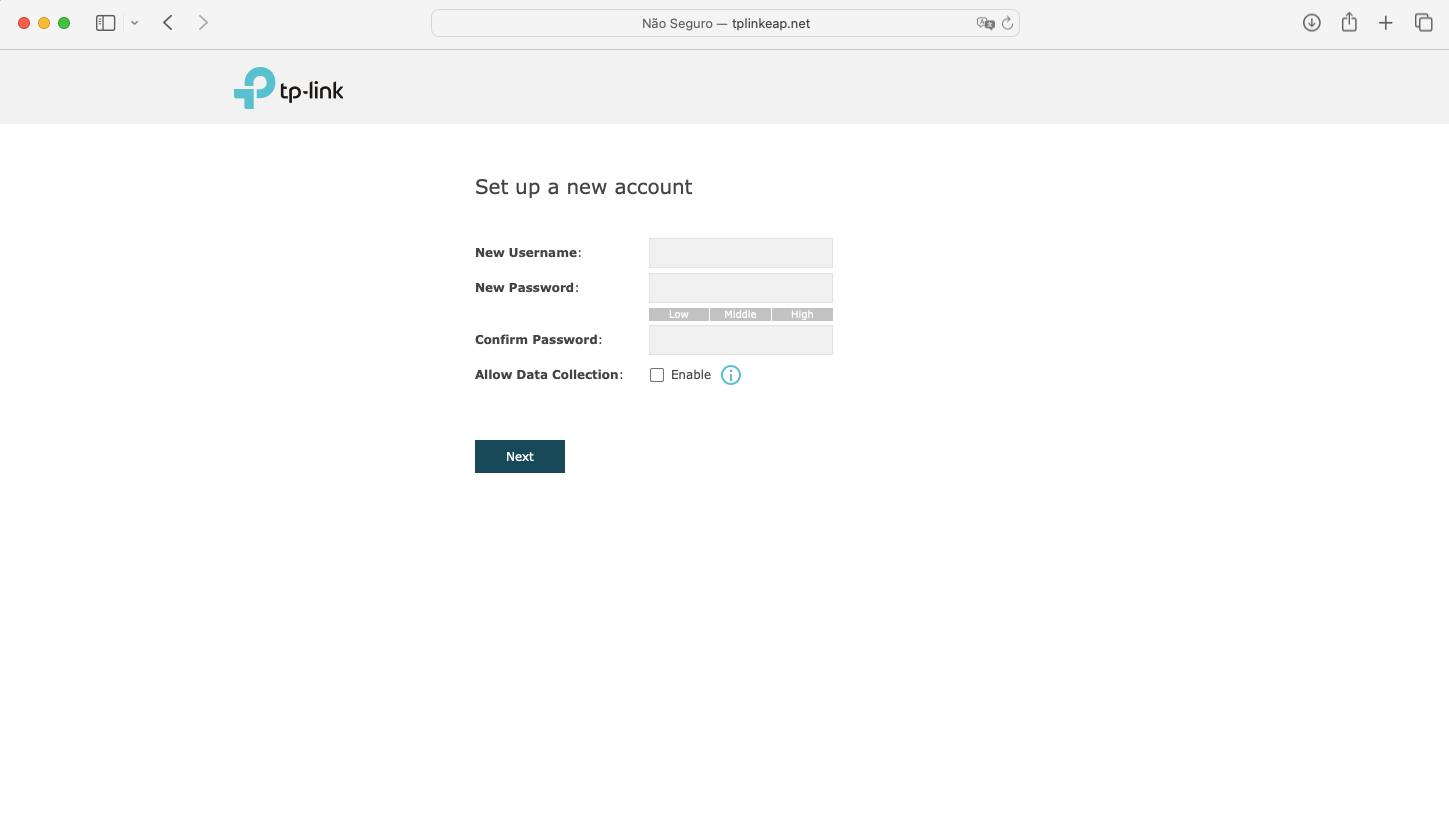 **Importante:** Anote cuidadosamente o novo username e password criados, pois eles serão necessários posteriormente para adoção do AP dentro da controladora Omada.
Use uma senha forte e segura, mas que você consiga lembrar ou tenha anotada em local seguro. Anote essas credenciais em local seguro, pois serão necessárias para adoção do AP na controladora.
## Configurações iniciais
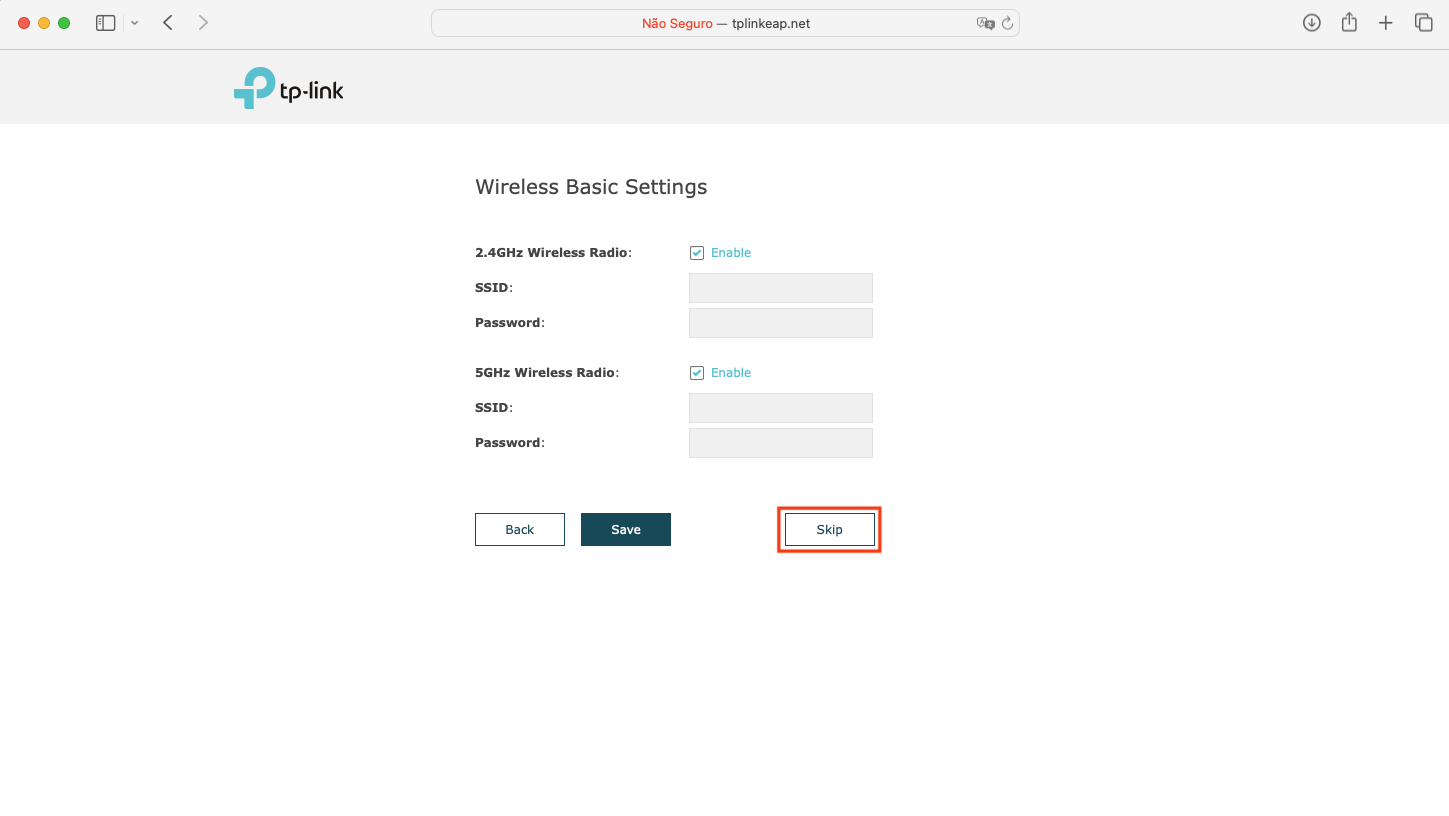
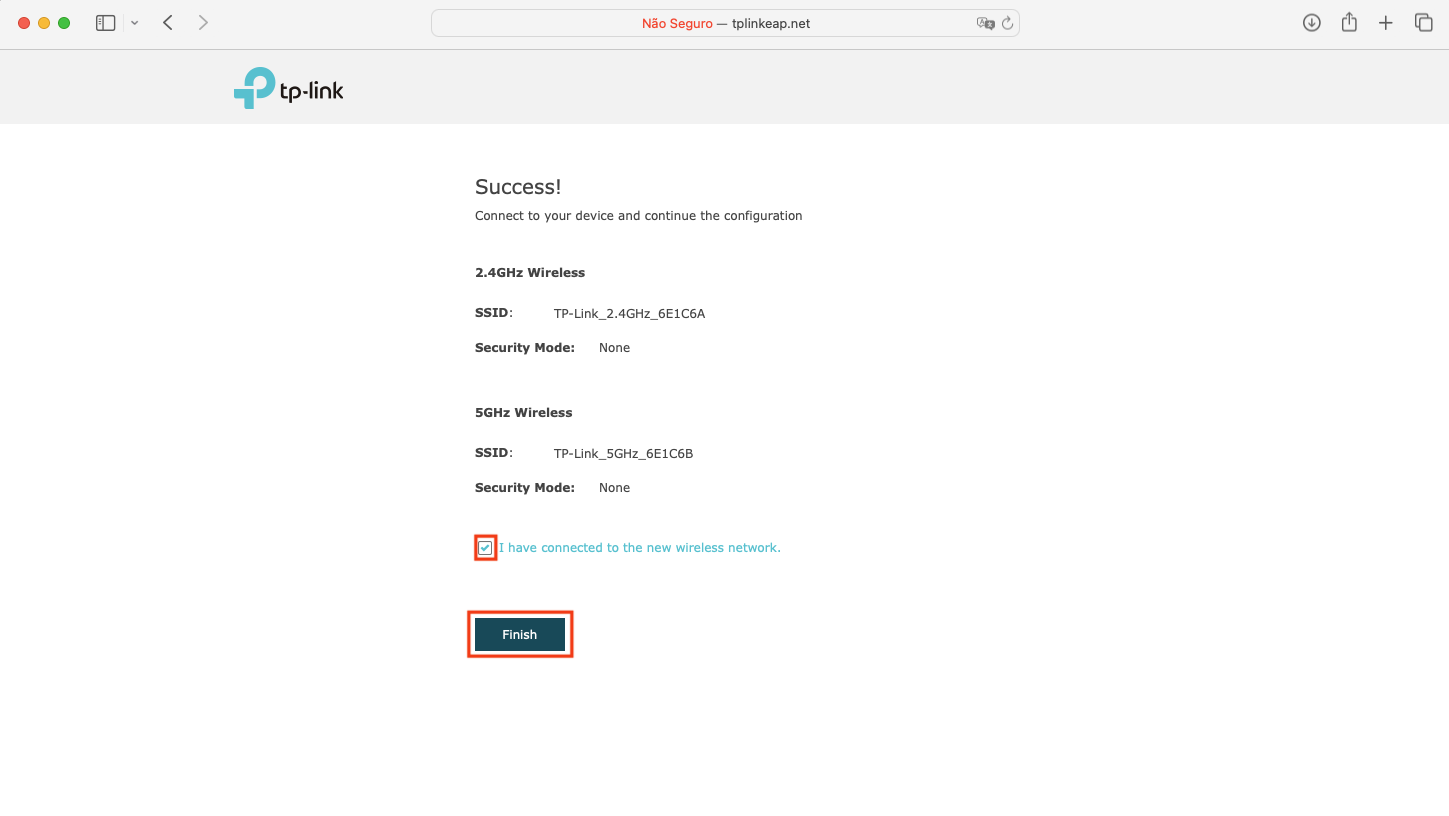
Como todo o controlle do seu AP ficará a cargo da controladora, você poderá pular todas as configurações iniciais que forem solicitadas, clicando no botão "Pular" (skip) e depois em "Finalizar" (finish).
**Importante:** Anote cuidadosamente o novo username e password criados, pois eles serão necessários posteriormente para adoção do AP dentro da controladora Omada.
Use uma senha forte e segura, mas que você consiga lembrar ou tenha anotada em local seguro. Anote essas credenciais em local seguro, pois serão necessárias para adoção do AP na controladora.
## Configurações iniciais
Como todo o controlle do seu AP ficará a cargo da controladora, você poderá pular todas as configurações iniciais que forem solicitadas, clicando no botão "Pular" (skip) e depois em "Finalizar" (finish).
 ## Configuração para Adoção pela Controladora
### Passo 3: Configurar Controller Settings
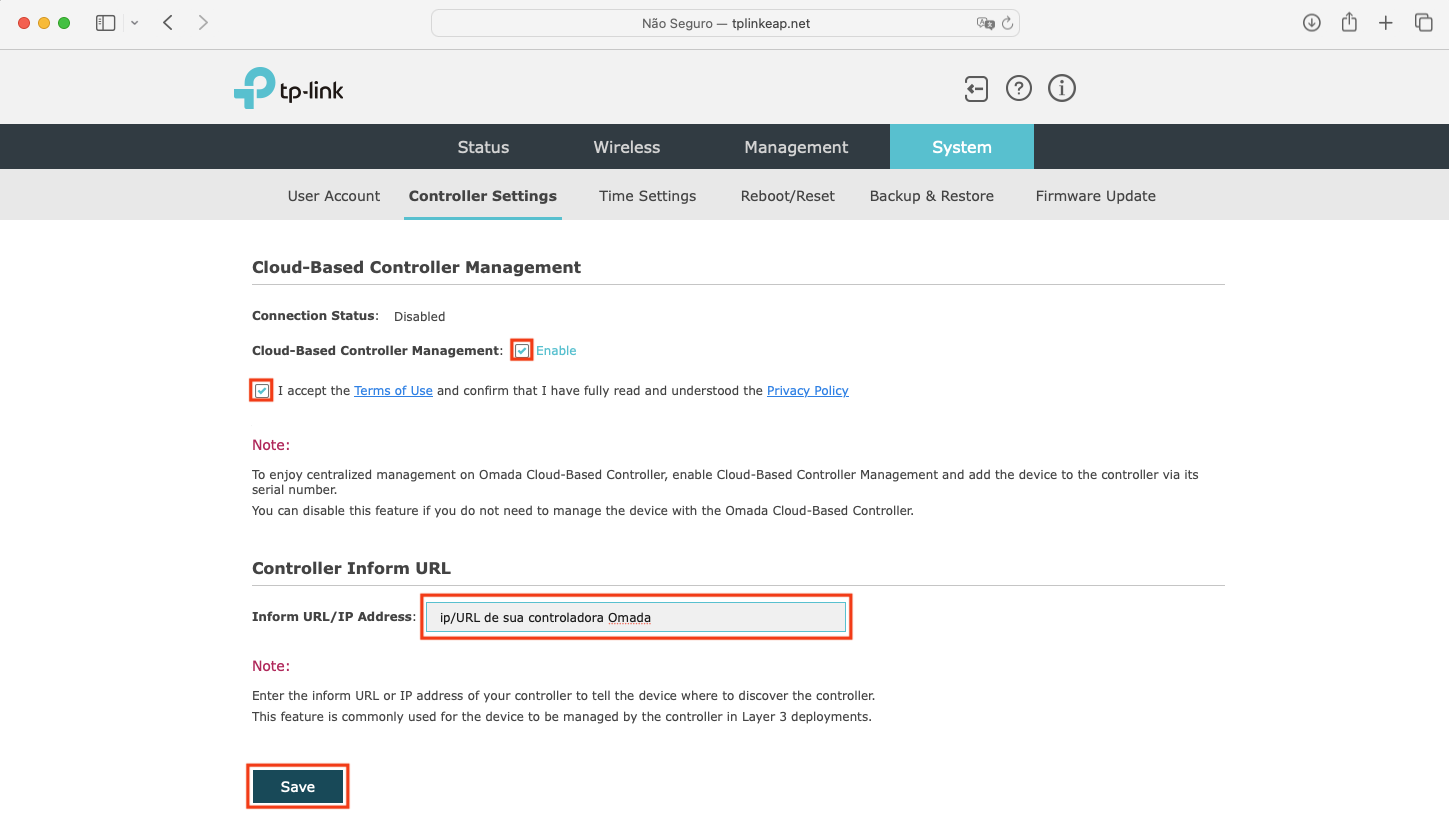
1. No painel de administração do AP, acesse: **System → Controller Settings**
2. Marque a opção para permitir adoção pela controladora
3. Marque os campos indicados na imagem abaixo
4. Anote o endereço da sua controladora Omada e clique em "salvar"
## Configuração para Adoção pela Controladora
### Passo 3: Configurar Controller Settings
1. No painel de administração do AP, acesse: **System → Controller Settings**
2. Marque a opção para permitir adoção pela controladora
3. Marque os campos indicados na imagem abaixo
4. Anote o endereço da sua controladora Omada e clique em "salvar"
 ## Vídeo de Referência
Para visualizar o processo completo, assista ao vídeo de exemplo:
Tutorial completo de configuração inicial do Access Point TP-Link
## Próximo Passo
Após concluir a configuração do AP, prossiga para:
* [Controladora Omada](/guia-instalacao/controladora-omada) — Configurar redes e hotspot na controladora
## Vídeo de Referência
Para visualizar o processo completo, assista ao vídeo de exemplo:
Tutorial completo de configuração inicial do Access Point TP-Link
## Próximo Passo
Após concluir a configuração do AP, prossiga para:
* [Controladora Omada](/guia-instalacao/controladora-omada) — Configurar redes e hotspot na controladora